O XML (eXtensible Markup Language) é uma recomendação da W3C para gerar linguagens para um formato de documentos com arquivos organizados em documentos de texto formatados, imagens vetoriais ou bancos de dados. Seu propósito principal é a facilidade de compartilhamento de informações através da Internet. As notas fiscais eletrônicas são arquivos XML, onde constam todas as informações fiscais necessárias para controle e análise do Fisco. Atualmente o arquivo XML substitui as notas fiscais impressas, portanto, deve ser armazenado com cuidado por um período mínimo de 5 anos, conforme legislação tributária.
Procedimentos
Acessando o aplicativo de Configurações do NCR Fiscal Gateway
Acesse o menu Iniciar da barra de ferramentas do Windows > Todos os Programas > NCR FiscalGateway > Configurações.
Tela do aplicativo de Configurações será iniciado o NCR Fiscal Gateway – Configuração, aplicativo onde serão inseridas as informações necessárias para o NCR Fiscal Gateway.Na figura acima, a inclusão do novo Menu Arquivos a partir da release 1.0.18.
Novo Menu, Arquivos. Selecione o menu ArquivosNote na figura acima que no Menu Arquivos existe uma única opção: Exportar XML, a seguir será exibido como realizar os passos para realizar a exportação dos arquivos.
Tela Exportar XML Através dessa tela é possível visualizar as operações(NF-e/NFC-e ou CF-e SAT) realizadas no intervalo de tempo informados nos períodos Inicial e Final.Por padrão ao abrir esta tela são exibidas as operações do dia atual.Na linha em destaque está sendo selecionada uma venda do período. No grid são exibidas as informações de Modelo do documento, lembrando os Modelos existentes: 55 – NF-e – Nota Fiscal Eletrônica 59 – CF-e – Cupom Fiscal Eletrônica emitido por SAT 65 – NFC-e – Nota Fiscal do Consumidor Eletrônica Além do Modelo, também em destaque as informações Série, Número, Data Hora Emissão, Valor, Chave do Documento e Status.Note que abaixo as informações da linha selecionada em destaque, são exibidas nos campos: Série e Número : As séries dos documentos eletrônicos emitidos com NF-e ou NFC-e e o número da Nota Fiscal Eletrônica ou Nota Fiscal Eletrônica ao Consumidor. Para as operações com o CF-e SAT são informados nesse campo o Número de Série do Equipamento SAT que originou a venda e o número do Cupom Fiscal Eletrônico emitido. Valor : Valor líquido da venda. Status : Status da operação, para todos os tipos de operações podem existir o status “Autorizada” e “Cancelada”. Com exceção da NFC-e que além desses dois status, pode existir o status “Contingência” que indica quando o documento é marcado para envio em contingência. Mesmo após o envio do documento em Contingência para a Sefaz, esse Status permanece na operação, pois seu envio a SEFAZ foi realizado com a venda nessa circunstância. Chave de Acesso : Chave de acesso originada pelas informações do documento eletrônico emitido, através dessa Chave de Acesso é possível consultar a validade da venda no site da Sefaz de Origem ou no Portal Nacional da NF-e, para esse tipo de documento. Data e Hora da Emissão : Data e hora da emissão venda. Para os casos da venda marcada como contingência, a data e hora da emissão mesmo após reenvio a SEFAZ quando o serviço de envio é normalizado, permanece a mesma do momento da geração da venda. Tipo da Emissão : Tipo da emissão irá apresentar em qual circunstância a venda foi transmitida a SEFAZ. Para as operações com NF-e em caso de indisponibilidade do serviço de envio, são utilizadas a SVC AN – Sefaz Virtual de Contingência do Ambiente Nacional ou o SVC RS – Sefaz Virtual de Contingência do Rio Grande do Sul, de acordo com o estado do emissor, em ambos os casos quando a Nota Fiscal Eletrônica for emitida e autorizada por algum desses serviços o Tipo de Emissão será indicado como “Contingência”, caso contrário como “Normal”. Para as operações com NFC-e, as notas marcadas como “Contingência” mesmo transmitidas para a SEFAZ indicarão o tipo de Emissão “Contingência”, caso contrário como emissão “Normal”. Identificação do Destinatário : Para as operações com NF-e serão informados nesse campo o Documento do Destinatário e o Nome/Razão Social. Para as vendas com NFC-e ou CF-e SAT, quando informados o destinatário(Documento e/ou Nome) será informado, caso contrário o campo ficará vazio.A seguir serão descritas cada funcionalidade da tela.
Consultando vendas por um período de datas Selecione o botão do Calendário como destacado na figura acima e selecione a Data Inicial. Faça o mesmo com Data Final.Em seguida pressione o botão Carregar como destacado na próxima figura e as vendas serão exibidas novamente respeitando o Período informado.Acima, o resultado das vendas selecionados no período Inicial de 01/01/2015 ao período de 01/12/2015.
Aplicando filtro pelo tipo do documento emitido Acima no destaque, está sendo aplicado o Filtro pelo tipo de operação: CF-e, dessa maneira é possível selecionar qual tipo de operação será carregada no período informado.Além das opções Todos e CF-e, é possível selecionar NF-e ou NFC-e.
Aplicando filtro pelo Status da OperaçãoAbaixo como destacado na figura, aplicando o Filtro de status: “Cancelada” na seleção das operações, conforme o Período. Note que apenas as operações de CF-e que estão Canceladas foram exibidas. Pois além do filtro de status aplicado, também está selecionado o filtro CF-e. Abaixo todas as operações com status “Cancelada” independente do tipo de documento, pois o filtro CF-e não foi aplicado, e sim a opção Todos.Ao utilizar a opção “Todos” do filtro Status todos os tipos de status são exibidos de acordo com o período selecionado.
Visualizando o XML da operaçãoSelecione a operação que deseja visualizar e selecione o botão Visualizar XML como destacado na figura abaixo. Será exibida uma nova tela, como a exibida abaixo, com a visualização do arquivo XML de distribuição, gerado com as informações do processamento pela SEFAZ ou pelo equipamento SAT, referente a operação. Esse documento é a representação válida da venda, todo o conteúdo do documento é assinado digitalmente.Em casos de cancelamento, será exibido o documento XML que representa o cancelamento realizado da operação. O botão Voltar em destaque, retorna para a tela anterior.
Visualizando o Comprovante da operação selecione a operação que deseja visualizar e selecione o botão Visualizar Comprovante como destacado na figura abaixo. Para as operações resultantes de emissão com NF-e modelo 55, nesse momento será exibido o DANFE gerado e destinado ao receptor da Nota Fiscal Eletrônica, como exibido na imagem abaixo.Para as operações destinadas a NFC-e modelo 65, ou CF-e modelo 59 será exibida uma nova tela, como a exibida abaixo, com a visualização do Comprovante que é gerado e impresso com as informações da venda e entregue ao cliente no momento da venda.Em casos de cancelamento, para as vendas com CF-e será exibido o Comprovante de Cancelamento, para a NFC-e como não existe um layout de cancelamento da NFC-e disponibilizado pela SEFAZ, é exibido novamente o comprovante da venda.Os relatórios gerenciais emitidos pelos aplicativos do Ponto de Venda não são visualizados nessa opção, apenas os comprovantes impressos para a finalização da venda.O botão Voltar em destaque na figura acima retorna a tela anterior.
Exportando arquivos XML Após informar o período e filtros desejados, caso deseje obter os XMLs das operações exibidas, selecione o botão Exportar XMLs do Período como destacado na figura acima.A seguir será exibida a tela abaixo, com a sugestão da pasta Downloads e o nome composto pelo período informado, na extensão .zip.Em destaque na figura acima o nome sugerido “XML_01012015_01122015.zip” que é gerado a partir do dia Inicial (01/01/2015) composto com o dia final (01/12/2015) do período.O nome do arquivo pode ser editado a preferência do usuário, porem sempre utilize a extensão .zip para salvar o arquivo no diretório desejado.Após confirmar e selecionar o botão Save. Será exibida a mensagem abaixo, confirmando a exportação realizada com sucesso.Abaixo a visualização do arquivo salvo no diretório.Dentro do arquivo .zip gerado, é montado a seguinte estrutura de diretórios exibida abaixo.Cada XML referente as operações de CF-e SAT é armazenado no diretório CF-e e assim sucessivamente com os demais modelos de documentos(NFCe e NFe).Abaixo a visualização dos arquivos XML de operação com CF-e SAT dentro do diretório CF-e em destaque.A nomenclatura dos arquivos XML exportados nos diretórios segue o estipulado pela SEFAZ.Para as operações com CF-e SAT: O nome do arquivo é composto por “AD + Chave do Documento gerada” para documentos autorizados e “AC + Chave do Documento” para cancelamentos.Para as operações com NF-e ou NFC-e: A nomenclatura dos arquivos segue com “procNFe + Chave de Acesso gerada” para documentos autorizados e “procEvento + Chave de Acesso” para cancelamentos.Para as notas emitidas em Contingência da NFC-e são usadas na nomenclatura do arquivo apenas a Chave de Acesso gerada para o documento, como exibido abaixo na figura.
A Nota Fiscal Eletrônica (NF-e), Nota Fiscal de Consumidor Eletrônica (NFC-e) e o Sistema Autenticador e Transmissor de Cupons Fiscais Eletrônicos (SAT) são documentos de existência apenas digital, emitidos e armazenados eletronicamente e que tem por objetivo registrar as operações de circulação de mercadorias e prestação de serviços.
O aplicativo NCR Fiscal Gateway é uma ferramenta da NCR responsável pela transmissão das Notas Fiscais Eletrônicas, Notas Fiscais de Consumidor Eletrônicas ou SAT para SEFAZ e recepção dos status das solicitações. O mesmo recebe dados de uma operação que demande a emissão de um documento fiscal e realiza a comunicação com a SEFAZ do estado do contribuinte, executando as seguintes validações:
Assinatura digital
Garante a autoridade da NF-e, NFC-e ou SAT.
Formato de campos
Garante que não ocorram erros de preenchimento dos campos exigidos.
Numeração da NF-e
Garante que o documento não seja recebido mais de uma vez.
A autorização, rejeição ou denegação de uma solicitação de emissão de NF-e, NFC-e ou SAT é retornado por meio eletrônico, somente após a autorização da SEFAZ.
Como são armazenados os arquivos XMLs no NCR Fiscal Gateway?
Até a release 1.0.19.0 os XMLs gerados a partir de uma venda e/ou pedido de cancelamento eram armazenados no banco de dados do NCR Fiscal Gateway e também armazenada uma cópia de cada arquivo no diretório de configuração indicado nas Configurações dos Parâmetros do Sistema. Porém devido a necessidade de reduzir o espaço utilizado pelas vendas no banco de dados, já que o banco de dados utilizado no NCR Fiscal Gateway, o SQL Server Express possui uma limitação de espaço a ser utilizado, foi necessário optimizar o uso do banco de dados e “limpar” informações armazenadas sem causar impacto nos estabelecimentos que já utilizam o NCR Fiscal Gateway em versões anteriores.
A partir da release 1.0.19.0 os XMLs gerados a partir de vendas e/ou cancelamentos, serão única e exclusivamente gravados nos diretórios informados nas Configurações do NCR Fiscal Gateway, dessa maneira junto com melhores práticas de utilização do Banco de Dados SQL Server Express, a redução do espaço utilizado no banco de dados chegou a ser reduzida em mais de 60%, dessa maneira aumentando o tempo de uso do banco de dados sem que seja atingido o limite máximo disponível de armazenamento.
Apareceu um erro referente a ncm na hora de venda e agora?
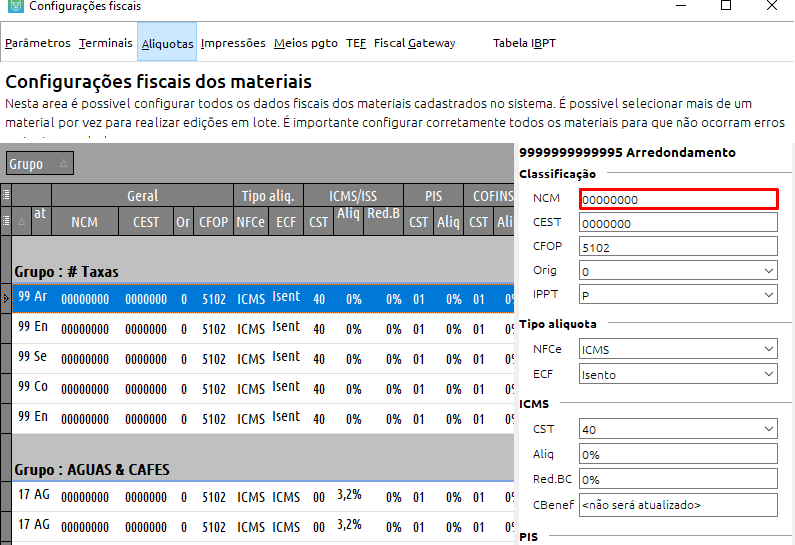
Os ncms devem corresponder a normativa e estar sempre atualizado, o primeiro passo é se informar com o contador da empresa para que ele informe cada ncm dos produtos e então atualizar, em caso de emergência e possível colocar ncm como padrão 00000000 porem deve-se alterar o quanto antes.
Como atualizar NCM?
Para atualizar os ncms e necessário entrar em configurações fiscais, alíquotas e selecionar o produto atualizando-o no menu lateral.
Conecte a impressora na rede. Esse processo varia de acordo com o equipamento utilizado. A maioria das impressoras modernas pode ser conectada a uma rede via Wi-Fi. Já outras podem ser conectadas usando um cabo de rede, mas isso faz com que ela tenha que ficar perto do roteador.
Se a impressora tiver função de Wi-Fi, você pode conectá-la na rede usando o menu de opções dela. Caso precise de ajuda, consulte o manual de instruções ou procure na internet.
A impressora Wi-Fi deve estar perto bastante do roteador para receber um bom sinal.
No windows 10
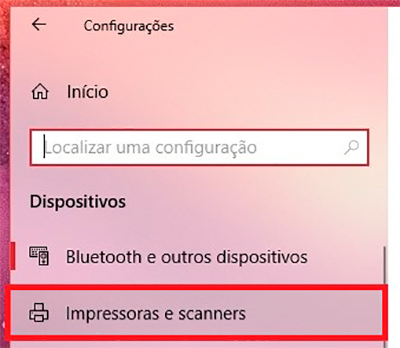
No menu Iniciar, escolha a opção “Configurações”. Em seguida, vá em “Dispositivos” e, depois, em “Impressoras & Scanners”.
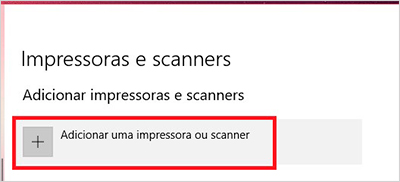
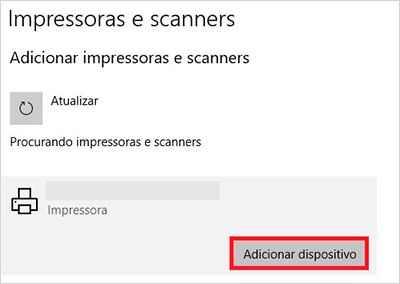
Agora, selecione “Adicionar impressora ou scanner”.
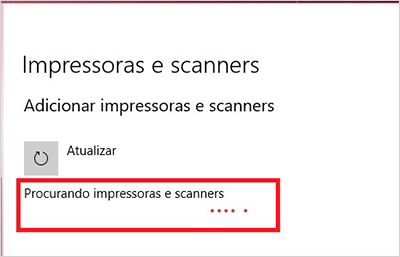
O sistema fará uma busca para encontrar dispositivos próximos que correspondam a essa possibilidade. Isso inclui elementos que possam ser conectados via Bluetooth ou por meio de uma rede Wi-Fi.
Passo 04: Ao encontrar a impressora que você deseja adicionar, escolha “Adicionar dispositivo” e pronto.
Em outras versões do windows
Conecte a impressora (Windows). Agora que o equipamento está conectado na rede, é possível adicioná-lo ao Windows usando o assistente “Adicionar uma impressora” para instalar o software necessário no computador.
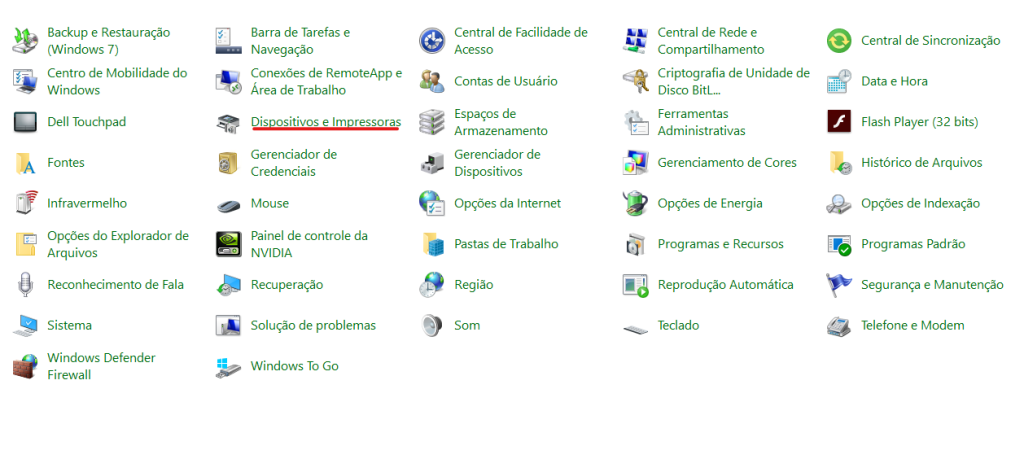
Clique no menu “Iniciar” e selecione “Painel de Controle”. No Windows 8, pressione a tecla ⊞ Win e digite “painel de controle”.
Selecione “Dispositivos e impressoras” ou “Exibir dispositivos e impressoras”.
Clique em Adicionar uma impressora no topo da janela.
Selecione “Adicionar uma impressora de rede, sem fio ou Bluetooh”.
Selecione sua impressora de rede na lista e clique em Avançar.
Instale os drivers necessários caso solicitado.
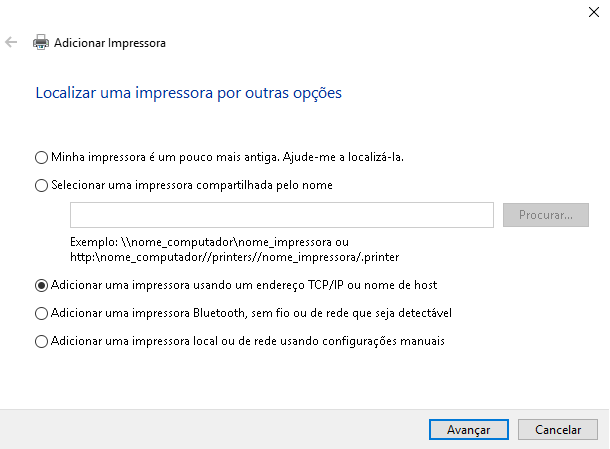
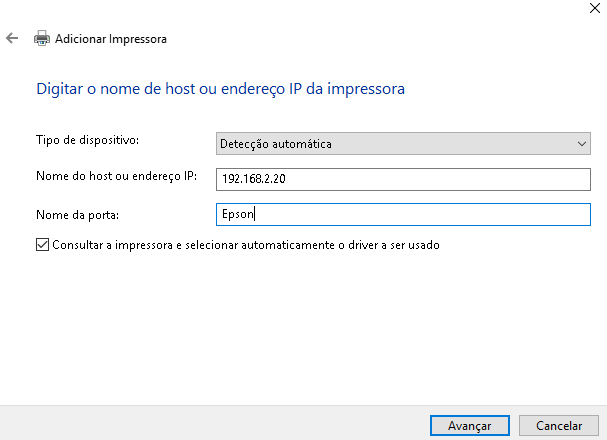
Caso não seja encontrada localize ela por outras opções digite o ip dela e instale o driver manualmente
Minha impressora não está imprimindo o que eu faço?
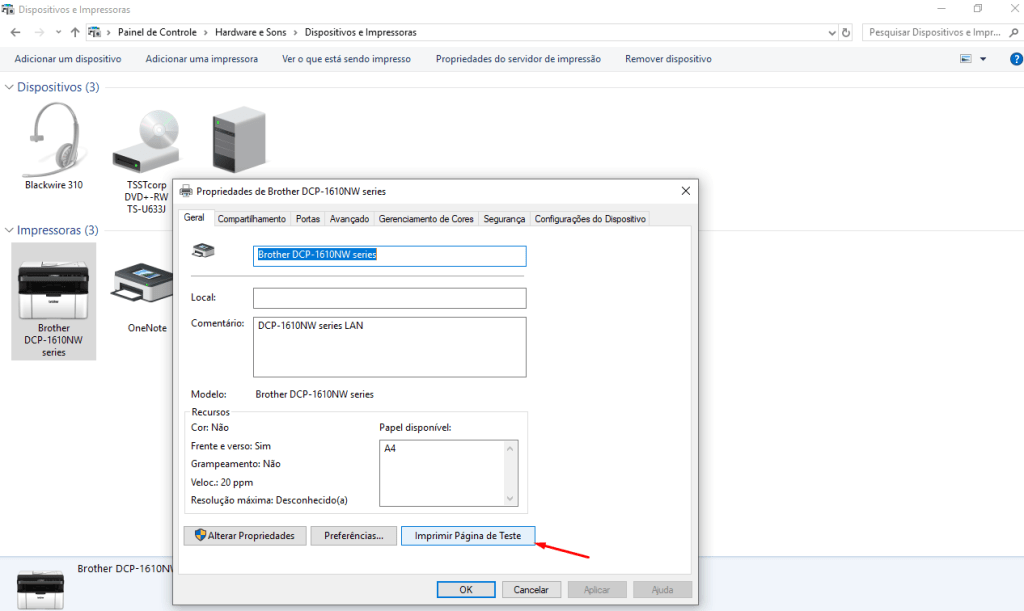
Alguns procedimentos devem ser feitos para encontrar a solução primeiramente deve-se certificar-se que o cabo USB esteja conectado(retire e conecte novamente), após isso localizar as informações da impressora e verificar se ela imprime uma página teste, se não imprimir recomenda-se desligar e ligar a impressora se acaso ainda não imprimir e necessário ver com seu técnico se ela está instalada corretamente com IP estático.
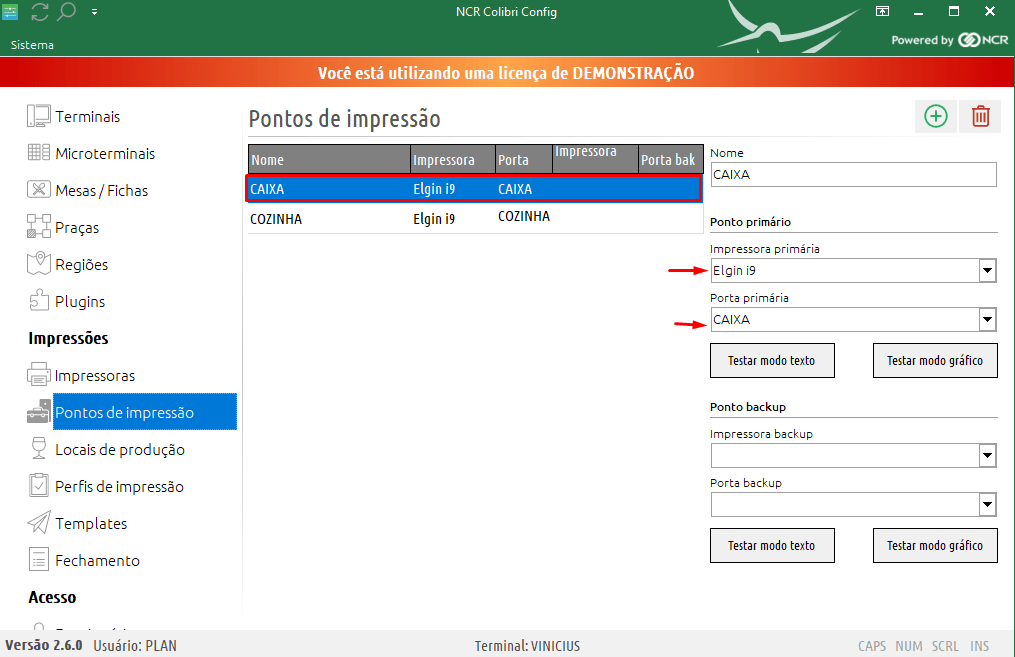
Após o teste de impressão sair corretamente, entrar no aplicativo colibri em pontos de impressão colocar o modelo e identificar o nome da impressora instalada na porta primaria.
ATENÇÃO lembre-se do nome pois ela deve estar igual nos pontos de impressão.
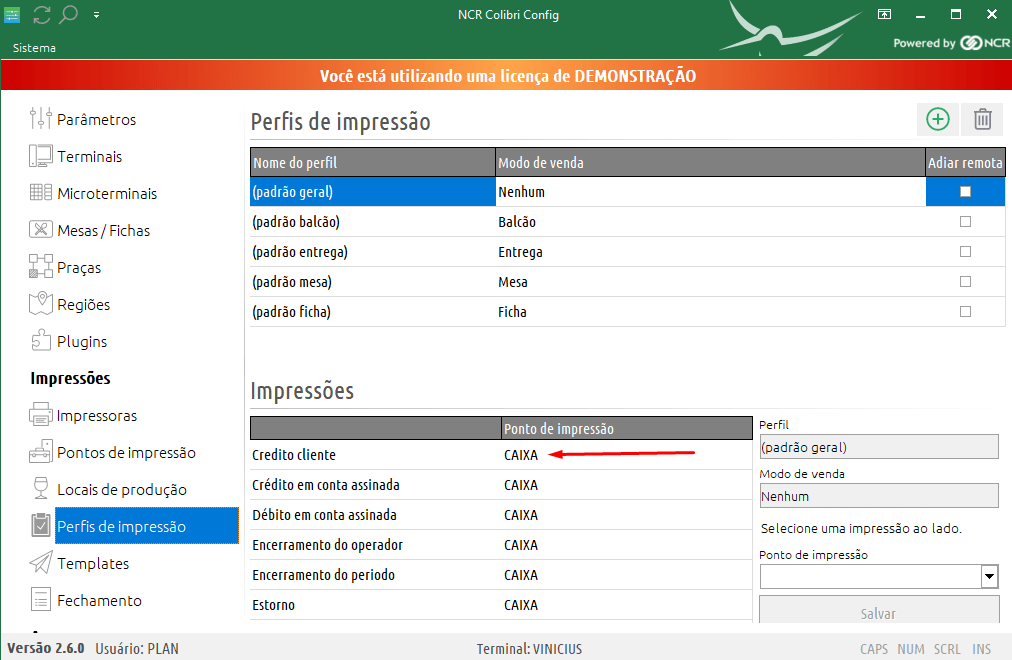
Nos perfis de impressão certificar que os pontos estão ativos para as operações desejadas
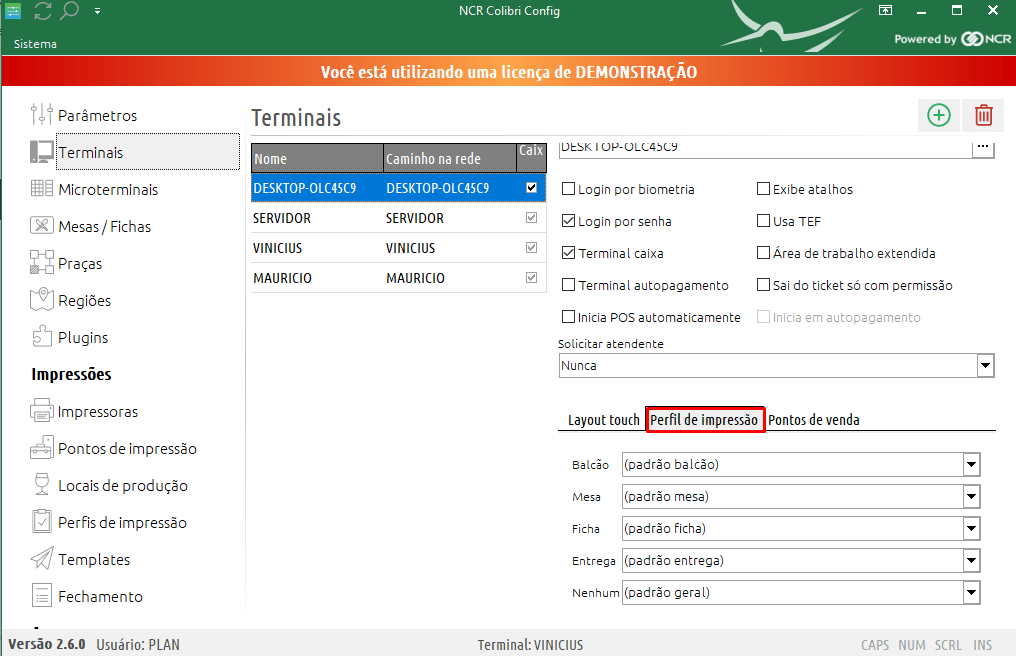
Ir em terminais e certificar-se de que os perfis estão corretos
Após isto a impressora estará pronta para um teste, se acaso o problema persistir entre em contato com o suporte.
Nos do suporte prestamos atendimento aos softwares colibri, CBO, Cloud, Ped+ e hiper as demais questões não possuem obrigatoriedade de atendimento
Qual o horário de atendimento?
Suporte geral de segunda a sexta das 09:00 as 18:00 após este período contactar o plantão em caso de casa parada quando o colibri nao esta efetuando venda
Horário de atendimento do plantão
Em emergências o horário de atendimento do plantão é de segunda-feira á sexta-feira das 18:00 ás 23:00 e de sábado, domingo e feriados das 10:00 ás 23:00. Telefone: 11 9 7253-6599.


 Na figura acima, a inclusão do novo Menu Arquivos a partir da release 1.0.18.
 Note na figura acima que no Menu Arquivos existe uma única opção: Exportar XML, a seguir será exibido como realizar os passos para realizar a exportação dos arquivos.

 Acima, o resultado das vendas selecionados no período Inicial de 01/01/2015 ao período de 01/12/2015.
 Abaixo todas as operações com status “Cancelada” independente do tipo de documento, pois o filtro CF-e não foi aplicado, e sim a opção Todos.
 Ao utilizar a opção “Todos” do filtro Status todos os tipos de status são exibidos de acordo com o período selecionado.


 Para as operações destinadas a NFC-e modelo 65, ou CF-e modelo 59 será exibida uma nova tela, como a exibida abaixo, com a visualização do Comprovante que é gerado e impresso com as informações da venda e entregue ao cliente no momento da venda.
 Em casos de cancelamento, para as vendas com CF-e será exibido o Comprovante de Cancelamento, para a NFC-e como não existe um layout de cancelamento da NFC-e disponibilizado pela SEFAZ, é exibido novamente o comprovante da venda.Os relatórios gerenciais emitidos pelos aplicativos do Ponto de Venda não são visualizados nessa opção, apenas os comprovantes impressos para a finalização da venda.O botão Voltar em destaque na figura acima retorna a tela anterior.
 Em destaque na figura acima o nome sugerido “XML_01012015_01122015.zip” que é gerado a partir do dia Inicial (01/01/2015) composto com o dia final (01/12/2015) do período.O nome do arquivo pode ser editado a preferência do usuário, porem sempre utilize a extensão .zip para salvar o arquivo no diretório desejado.Após confirmar e selecionar o botão Save. Será exibida a mensagem abaixo, confirmando a exportação realizada com sucesso.
 Abaixo a visualização do arquivo salvo no diretório.
 Dentro do arquivo .zip gerado, é montado a seguinte estrutura de diretórios exibida abaixo.
 Cada XML referente as operações de CF-e SAT é armazenado no diretório CF-e e assim sucessivamente com os demais modelos de documentos(NFCe e NFe).Abaixo a visualização dos arquivos XML de operação com CF-e SAT dentro do diretório CF-e em destaque.
 A nomenclatura dos arquivos XML exportados nos diretórios segue o estipulado pela SEFAZ.Para as operações com CF-e SAT: O nome do arquivo é composto por “AD + Chave do Documento gerada” para documentos autorizados e “AC + Chave do Documento” para cancelamentos.Para as operações com NF-e ou NFC-e: A nomenclatura dos arquivos segue com “procNFe + Chave de Acesso gerada” para documentos autorizados e “procEvento + Chave de Acesso” para cancelamentos.Para as notas emitidas em Contingência da NFC-e são usadas na nomenclatura do arquivo apenas a Chave de Acesso gerada para o documento, como exibido abaixo na figura.
 Plan Automação